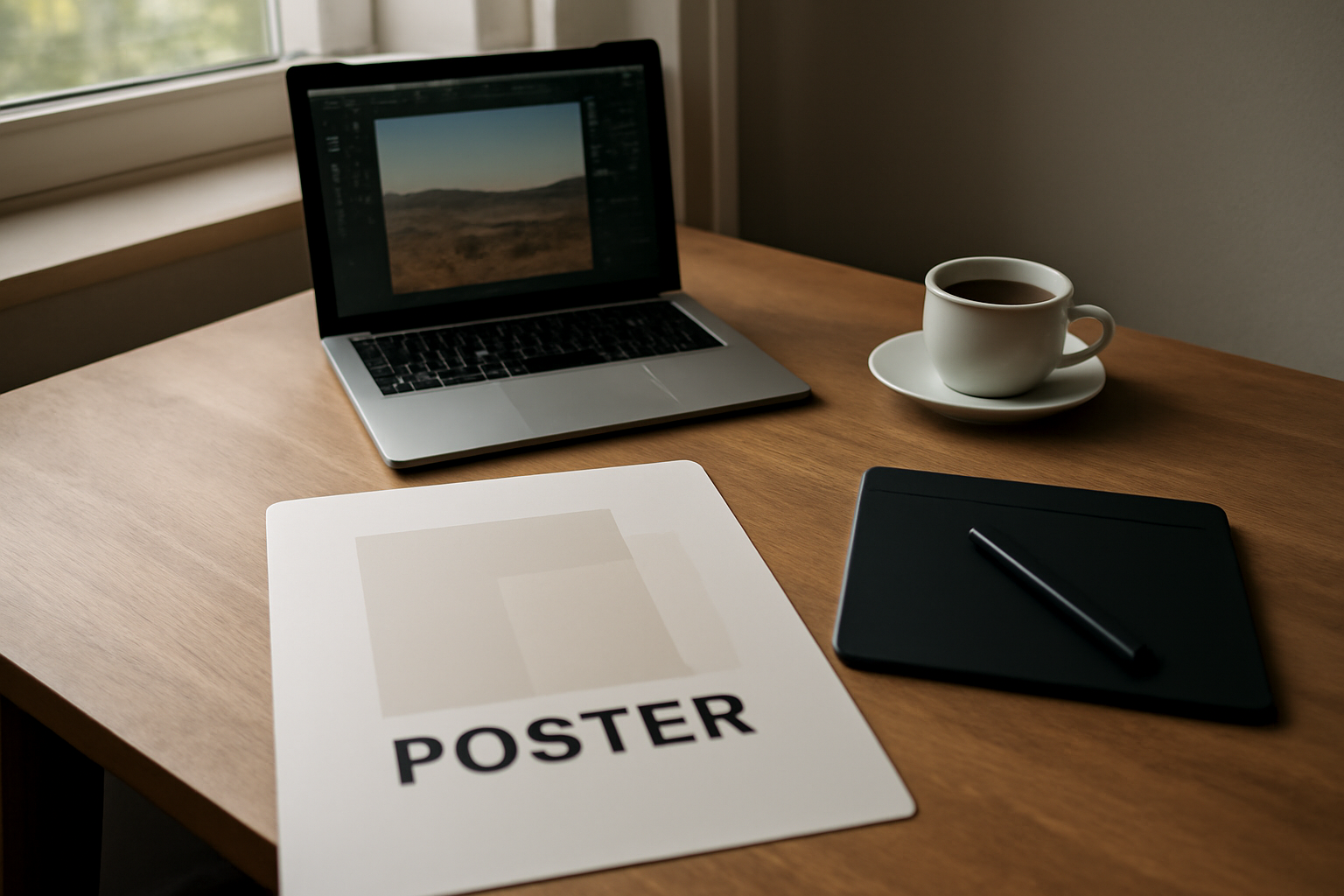
Cara Membuat Mockup Portofolio Desain dengan Photoshop
Mockup menampilkan desainmu pada objek nyata seperti kemasan, poster di dinding, atau layar ponsel. Perekrut bisa membayangkan hasil akhirnya tanpa harus mencetak sendiri. Panduan ini menguraikan cara membuat mockup portofolio desain di Photoshop langkah demi langkah, mulai dari memilih scene hingga mengekspor file.
1. Siapkan file desain dan tentukan scene mockup
Sebelum membuka Photoshop, pastikan file desainmu sudah dalam format PSD atau PNG resolusi tinggi. Simpan di folder yang mudah diakses. Tentukan juga jenis scene yang ingin dibuat: poster di dinding, kemasan kopi, kartu nama di meja, atau tampilan aplikasi di ponsel. Pilih scene yang paling mendekati penggunaan nyata karya tersebut. Untuk desain kemasan, mockup botol atau kotak lebih masuk akal daripada poster di dinding.
2. Pilih dan unduh file mockup yang sesuai
Banyak penyedia mockup gratis maupun berbayar menawarkan file PSD dengan smart object. Cari yang resolusinya minimal 2000 piksel di sisi terpanjang dan memiliki lapisan smart object yang jelas. Hindari mockup dengan bayangan berlebihan atau sudut pandang aneh yang membuat karya sulit dilihat. Setelah diunduh, ekstrak file dan buka PSD di Photoshop.
Jika ingin membuat mockup sendiri dari foto, kamu bisa memotret permukaan datar seperti meja kayu atau dinding beton. Atur pencahayaan dari samping agar tekstur terlihat. Foto ini nantinya dipakai sebagai background. Untuk hasil refleksi yang menarik, pelajari cara memotret refleksi di genangan air untuk pemula yang bisa diaplikasikan pada mockup berbasis foto.
3. Buka smart object dan tempel desain
Di panel Layers, cari lapisan yang ditandai dengan ikon smart object (kotak dengan simbol dokumen). Klik dua kali ikon tersebut. Photoshop akan membuka jendela baru berisi file sementara. Tempel desainmu ke jendela itu, atur ukuran dan posisinya hingga pas dengan area yang disediakan. Gunakan Free Transform (Ctrl+T atau Cmd+T) untuk menyesuaikan skala. Setelah itu, simpan (Ctrl+S) dan tutup jendela sementara. Desain akan otomatis muncul di mockup utama.
4. Sesuaikan pencahayaan dan bayangan
Mockup yang baik menyatu dengan scene. Periksa apakah ada lapisan bayangan atau highlight yang perlu disesuaikan. Gunakan Adjustment Layer seperti Curves atau Levels untuk menyamakan kontras desain dengan background. Jika desain terlalu terang, turunkan sedikit kecerahan lewat Curves. Sebaliknya, jika terlalu gelap, angkat shadow. Untuk mengatur levels secara tepat, ikuti panduan cara mengatur levels di Photoshop untuk foto yang lebih bersih yang juga berlaku untuk mockup.
Tambahkan bayangan halus di bawah objek jika belum ada. Buat layer baru, gunakan Brush dengan warna hitam dan opacity rendah, lalu gambar di area yang seharusnya terkena bayangan. Atur blending mode ke Multiply dan turunkan opacity hingga terlihat natural.
5. Tambahkan sentuhan akhir: teks dan latar belakang
Beberapa mockup menyertakan area untuk teks atau logo. Jika ingin menambahkan judul karya, gunakan font yang sama dengan brand atau desainmu. Letakkan teks di area yang tidak mengganggu karya utama. Kamu juga bisa menambahkan latar belakang polos atau gradien agar mockup terlihat lebih bersih. Gunakan Gradient Fill Layer dengan warna netral seperti abu-abu muda atau putih gading.
6. Ekspor mockup untuk portofolio
Setelah selesai, simpan file PSD sebagai cadangan. Untuk portofolio digital, ekspor ke format JPEG atau PNG dengan resolusi yang cukup untuk web, misalnya 1500 piksel di sisi terpanjang. Gunakan File > Export > Export As, pilih format JPEG, atur kualitas 80-90%, dan klik Export. Jika mockup akan dicetak, simpan sebagai PDF dengan resolusi 300 dpi.
Beri nama file yang jelas, misalnya mockup-kemasan-kopi-01.jpg. Susun beberapa mockup dalam satu halaman portofolio agar perekrut melihat konsistensi. Jika perlu, baca cara menata portofolio digital yang rapi dan enak dibaca perekrut untuk mengatur urutan dan ukuran gambar.
7. Tips agar mockup tidak terlihat amatir
- Gunakan scene yang netral dan tidak ramai. Latar belakang yang terlalu banyak properti mengalihkan perhatian dari desain.
- Pastikan perspektif desain sesuai dengan sudut pandang scene. Jangan memaksa desain datar pada mockup dengan sudut miring tanpa penyesuaian.
- Hindari bayangan yang terlalu tajam atau terlalu blur. Sesuaikan dengan arah cahaya di scene.
- Jangan menambahkan efek berlebihan seperti flare atau tekstur kotor yang tidak perlu.
- Simpan versi hitam-putih untuk portofolio cetak jika diperlukan.
Ringkasan
Membuat mockup portofolio desain di Photoshop dimulai dari memilih scene yang tepat, menggunakan smart object, menyesuaikan pencahayaan, dan mengekspor file dengan resolusi yang sesuai. Tiga hal yang paling menentukan hasil akhir adalah pemilihan scene yang relevan, penyesuaian levels yang pas, dan penyimpanan file yang rapi. Terapkan langkah di atas pada satu karya terlebih dahulu, lalu ulangi untuk karya lain agar portofoliomu punya tampilan yang konsisten.
Pertanyaan yang Sering Diajukan
Apakah harus punya Photoshop untuk membuat mockup?
Tidak selalu. Beberapa platform online menyediakan mockup generator gratis, tetapi Photoshop memberi kontrol lebih besar atas pencahayaan dan detail. Jika baru mulai, gunakan versi trial atau alternatif gratis seperti GIMP dengan plugin mockup.
Berapa resolusi mockup yang ideal untuk portofolio online?
Untuk web, cukup 1500-2000 piksel di sisi terpanjang dengan ukuran file di bawah 500 KB agar cepat dimuat. Untuk cetak, gunakan 300 dpi.
Bagaimana jika smart object tidak berfungsi?
Pastikan file mockup memang berformat PSD dan memiliki lapisan smart object. Jika tidak, kamu bisa membuat smart object manual dengan klik kanan layer desain dan pilih Convert to Smart Object, lalu tempel desain ke dalamnya.